1. 端末に録音を保存
端末または対応する電話アプリが録音ファイルを作成する必要があります。KroLeadのバックアップ機能で、録音非対応の端末が通話録音に対応するようになるわけではありません。
KroLeadは、対応する電話の録音を見込み客の記録に関連付け、Google Driveへアップロードするのに役立ちます。チームはメモ、通話履歴、次のフォローとともに会話を振り返れます。
録音バックアップを見る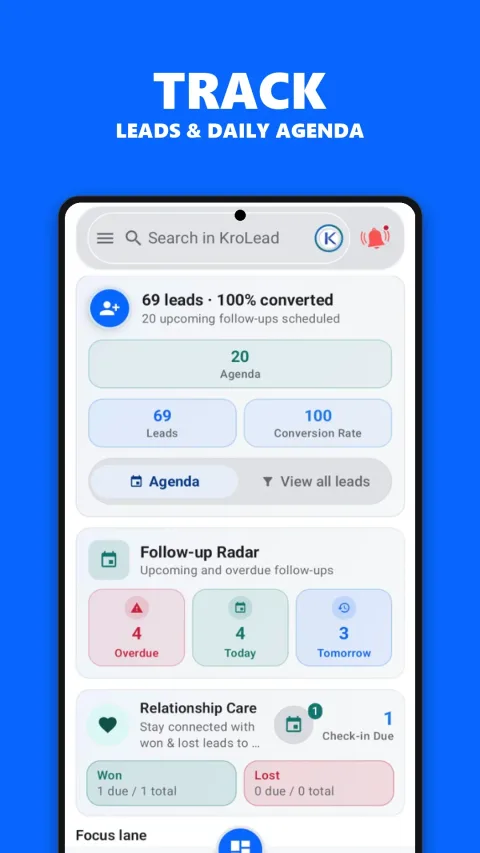
サンプルの記録を表示した実際のアプリ画面です。録音の利用可否は端末と設定に依存します。
端末または対応する電話アプリが録音ファイルを作成する必要があります。KroLeadのバックアップ機能で、録音非対応の端末が通話録音に対応するようになるわけではありません。
通話録音が入ったフォルダを選び、要求されたフォルダへのアクセスを許可してください。フォルダの移動やアクセス権の取り消しがあった場合は、バックアップ設定で選択内容を確認してください。
認可されたバックアップ用アカウントを使い、空き容量があることを確認してください。アップロードには通信接続が必要です。アカウントの認可やAndroidのバックグラウンド制限により、バックアップが完了する時期が変わる場合があります。
対象となる録音は見込み客の活動に関連付けられます。権限のあるワークスペースのユーザーは、自分の役割で利用可能な録音を、次の顧客との会話に必要な情報と一緒に確認できます。
自動バックアップに頼る前に、実際に使う端末で録音が利用できるか確認してください。メーカー、電話アプリ、Androidのバージョン、地域によって録音への対応が異なる場合があります。通話を録音・共有する前に、適用される同意要件に従ってください。
選択したフォルダに録音があり、対象の通話履歴と照合できる場合、両方に対応します。端末が保存していない録音をアプリがアップロードすることはできません。
録音ファイルが存在すること、選択したフォルダにアクセスできること、バックアップが有効であること、接続したDriveアカウントが認可済みで空き容量があること、端末が通信接続されていることを確認してください。それでも見つからない場合は、アプリのバージョン、端末の機種、おおよその通話時刻を添えてサポートにお問い合わせください。私的な音声を不必要に共有しないでください。
いいえ。録音へのアクセスは、アカウントとワークスペースの認可ルールに従う必要があります。同じ組織に所属していても、全ユーザーが制限なくアクセスできるわけではありません。
いいえ。メモは結果や次の対応をテキストで記録します。バックアップは既存の音声録音を保存します。端末が通話録音に対応していなくても、見込み客のメモと営業フォローを活用できます。
見込み客の記録、通話メモ、次の対応から始めましょう。端末と権限が対応している場合は、録音バックアップも追加できます。
関連ガイド:電話営業向けCRM·営業フォローの管理·オフラインで使えるAndroid CRM。データの取り扱いについては、プライバシーポリシーをご覧ください。