1. Aufzeichnung auf dem Telefon speichern
Ihr Telefon oder eine unterstützte Telefon-App muss eine Aufzeichnungsdatei erzeugen. Die KroLead-Sicherung ermöglicht keine Anrufaufzeichnung auf Geräten, die diese Funktion nicht unterstützen.
KroLead hilft, unterstützte Telefonaufzeichnungen mit Lead-Daten zu verknüpfen und in Google Drive hochzuladen. Ihr Team kann das Gespräch zusammen mit Notizen, Anrufaktivitäten und der nächsten Nachfassaktion erneut aufrufen.
Aufzeichnungssicherung entdecken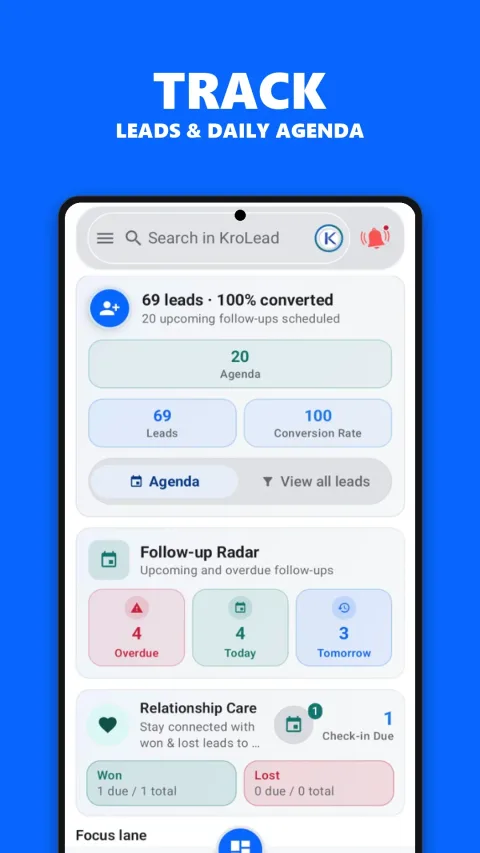
Echte App-Ansicht mit Beispieldaten. Die Verfügbarkeit von Aufzeichnungen hängt von Ihrem Telefon und Ihrer Einrichtung ab.
Ihr Telefon oder eine unterstützte Telefon-App muss eine Aufzeichnungsdatei erzeugen. Die KroLead-Sicherung ermöglicht keine Anrufaufzeichnung auf Geräten, die diese Funktion nicht unterstützen.
Wählen Sie den Ordner mit Ihren Anrufaufzeichnungen und gewähren Sie den angeforderten Ordnerzugriff. Wird der Ordner verschoben oder der Zugriff entzogen, prüfen Sie die Auswahl in den Sicherungseinstellungen.
Verwenden Sie das autorisierte Sicherungskonto und stellen Sie sicher, dass freier Speicher vorhanden ist. Uploads erfordern eine Verbindung. Kontoautorisierung und Android-Hintergrundbeschränkungen können den Abschluss der Sicherung beeinflussen.
Geeignete Aufzeichnungen werden Lead-Aktivitäten zugeordnet. Autorisierte Arbeitsbereichsnutzer können die für ihre Rolle verfügbaren Aufzeichnungen zusammen mit den Informationen für das nächste Kundengespräch prüfen.
Prüfen Sie die Aufzeichnungsfunktion auf dem tatsächlichen Telefon, bevor Sie sich auf automatische Sicherungen verlassen. Gerätehersteller, Telefon-App, Android-Version und Region können die Unterstützung beeinflussen. Beachten Sie geltende Einwilligungsanforderungen, bevor Sie Gespräche aufzeichnen oder teilen.
Beide Richtungen werden unterstützt, wenn eine Aufzeichnung im gewählten Ordner vorhanden ist und einer geeigneten Anrufaktivität zugeordnet werden kann. Die App kann keine Aufzeichnung hochladen, die das Telefon nicht gespeichert hat.
Prüfen Sie, ob die Aufzeichnungsdatei vorhanden und der gewählte Ordner zugänglich ist, die Sicherung aktiviert ist, das verbundene Drive-Konto autorisiert ist und Speicher hat und das Telefon verbunden ist. Fehlt der Upload weiterhin, wenden Sie sich mit App-Version, Telefonmodell und ungefährer Anrufzeit an den Support. Teilen Sie private Audiodaten nicht unnötig.
Nein. Der Zugriff auf Aufzeichnungen muss den Autorisierungsregeln für Konto und Arbeitsbereich folgen. Eine gemeinsame Organisation bedeutet keinen uneingeschränkten Zugriff für jeden Nutzer.
Nein. Notizen halten ein Ergebnis oder die nächste Aktion als Text fest. Die Sicherung speichert eine vorhandene Audioaufzeichnung. Nutzen Sie Lead-Notizen und Vertriebsnachfassaktionen auch dann, wenn Ihr Gerät keine Anrufaufzeichnung unterstützt.
Beginnen Sie mit Lead-Daten, Gesprächsnotizen und nächsten Aktionen. Ergänzen Sie die Aufzeichnungssicherung, sofern Gerät und Berechtigungen dies unterstützen.
Weitere Leitfäden: CRM für Telefonvertrieb · Vertriebsnachfassaktionen verwalten · Offline-Android-CRM . Lesen Sie unsere Datenschutzerklärung für Informationen zum Umgang mit Daten.